Ennen kuin aloitat
- Olet luonut Monaio-tilin.
- Olet yhdistänyt Monaioon vähintään yhden pankkitilin.
- Sinulla on pääsy haluamaasi tekoälyavustajaan.

Käytä yhteyttä luodessasi nimeä Monaio business. Kirjaudu Monaio-tililläsi.
Käytä ChatGPT:tä selaimessa. Omien yhteyksien käyttö riippuu tilistäsi, tilauksestasi ja työtilasi säännöistä. Monaio ei itsessään anna pääsyä ChatGPT:n ominaisuuksiin. ChatGPT ↗
Avaa ChatGPT
Kirjaudu ChatGPT:hen selaimessa.
Lisää yhteys
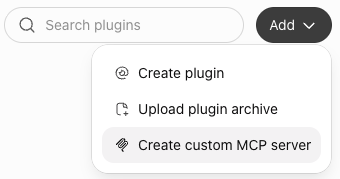
Avaa Plugins, valitse pluspainike ja sitten Add custom MCP server.
Liitä yhteyden osoite
Anna nimeksi Monaio business, liitä alla oleva osoite Server URL -kenttään ja valitse kirjautumistavaksi OAuth. Lue käyttöoikeustiedot, valitse I understand and want to continue ja sitten Create as a plugin.
Yhteyden nimiMonaio businessYhteyden osoitehttps://financedata-api.subaio.com/business/mcp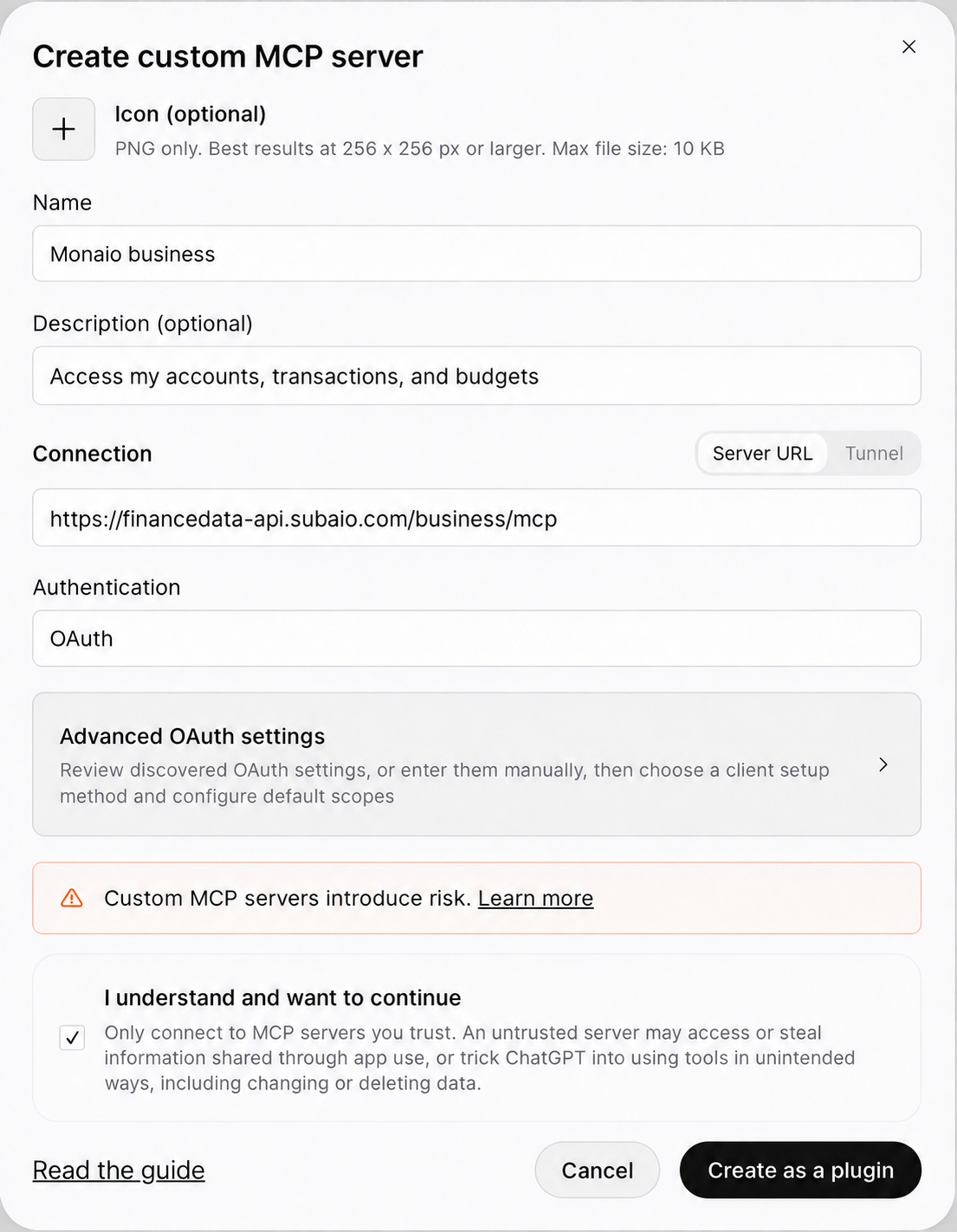
Kirjaudu Monaio-tililläsi
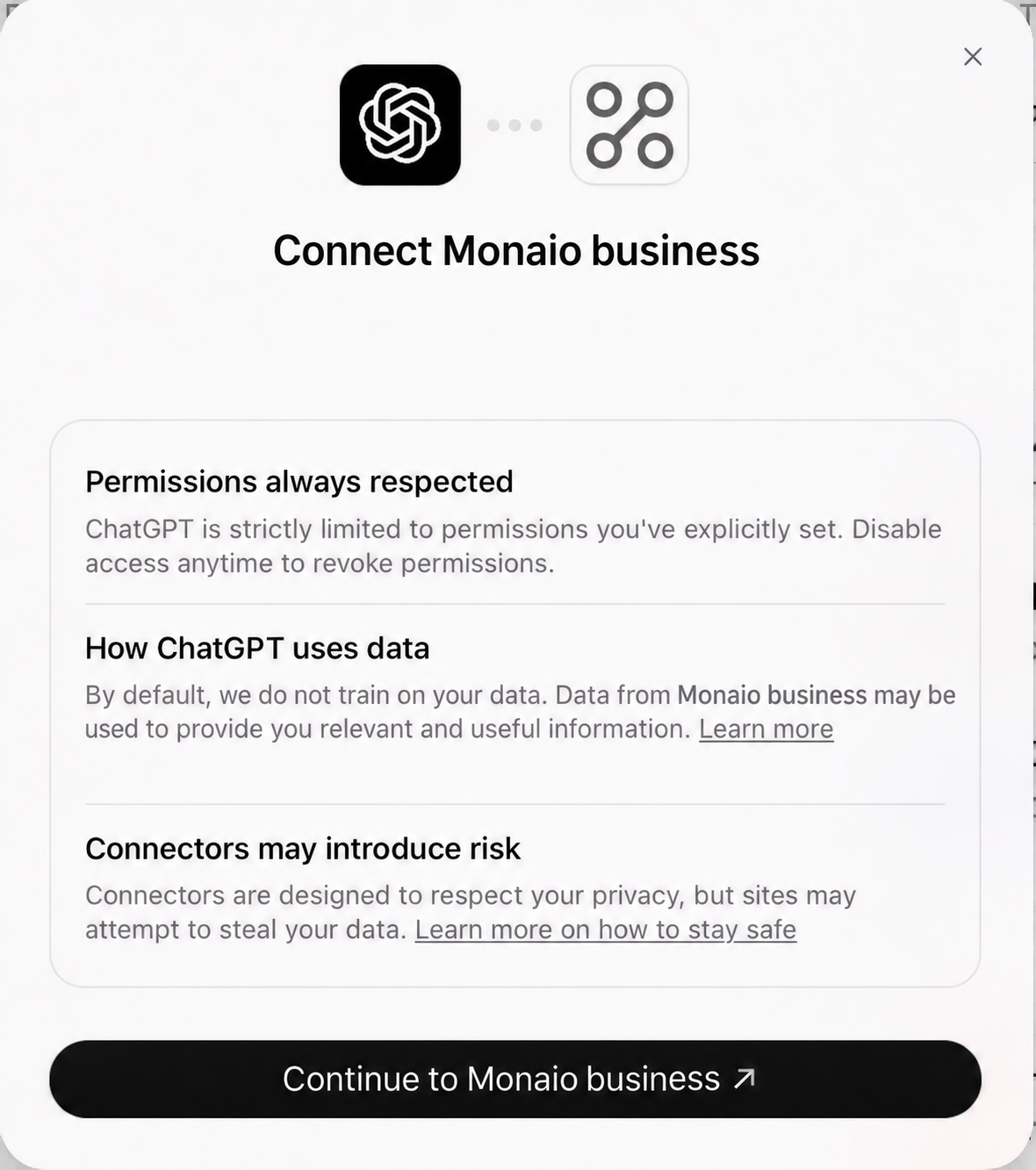
Valitse Continue to Monaio. Kirjaudu avautuvaan ikkunaan, tarkista käyttöoikeudet ja valitse omat pankkitietosi sisältävä profiili.
Esitä ensimmäinen kysymyksesi
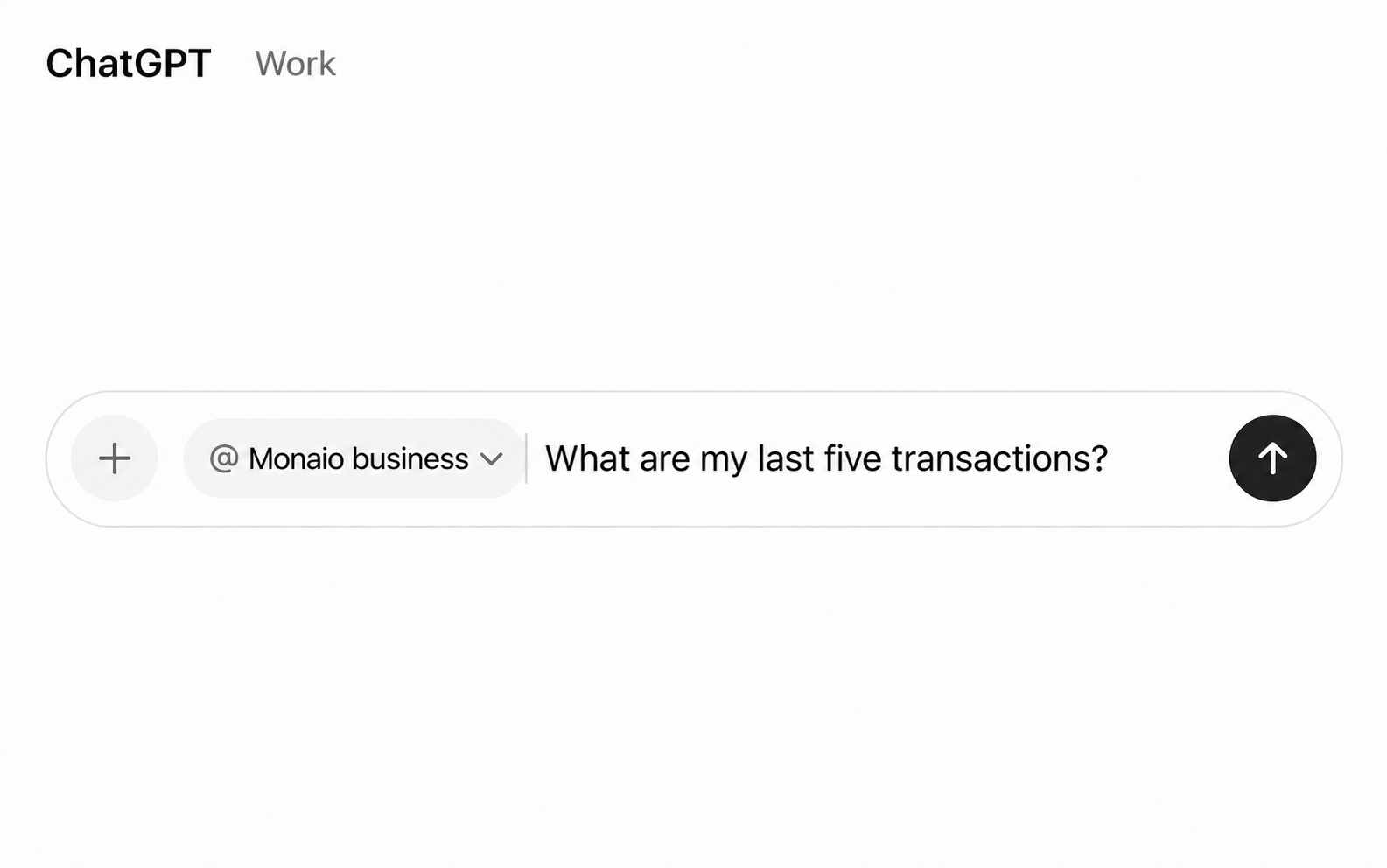
Etsi yhteys omista plugineistasi ja asenna se pyydettäessä. Avaa keskustelu Work-tilassa, kirjoita @ ja valitse Monaio business. Kokeile alla olevaa kysymystä.
Havainnekuva Testaa yhteyttä
“Mitkä ovat viisi viimeisintä tilitapahtumaani?”
Olet valmis!
Kun saat omiin tilitapahtumiisi perustuvan vastauksen, yhteys on valmis. Voit kysyä esimerkiksi:
- Paljonko olen käyttänyt ruokaostoksiin tässä kuussa?
- Mistä tilauksista maksan?
- Milloin maksoin viimeksi hammaslääkärille?
